

 えいごろう
えいごろうVersant Upload Pendingって何?アプリがこの表示のままでスコアが出ない…どうすればいいの?
VersantのUpload Pendingは、試験が終わったのにスコアが出ないときの表示の1つです。
公式の対処は、インターネットにつないだ状態で「Test Status」の画面を10分ほど開いたままにすることです。
直らなければ「Start Test」から受験番号を入れ、エラーが出てもそのまま10分ほど待ちます。
どちらも、ステータスがSCOREDに変わるまで繰り返してください。
スコアが出る前にアプリを削除すると、回答データが消えて採点できなくなります。
実際にVersantを3回受けた筆者が、Versant公式サイトのよくある質問・スマホ受験の案内とPearsonのサポートページを確かめてまとめました。

この記事を書いた人|高正熊生(たかまさくまお)(TOEIC920・英検準1級)
英語サービス選びの専門家|英語サービス60社以上を体験/取材
この記事を読めば、Upload Pendingのときに公式どおりの順番で動けるので、ぜひ最後まで読んでみてください。
スコアが出たあと、次のVersantで目標スコアを最速で取りたい人は、Versant対策におすすめのスクールを比べた記事も参考にしてください。↓

この記事を書いた人|高正熊生(たかまさくまお)(TOEIC920・英検準1級)
英語サービス選びの専門家|英語サービス60社以上を体験/取材
Versant Upload Pendingとは?
Upload Pendingは、直訳すると「アップロード待ち」という意味の表示です。
Upload Pendingは、「試験が終了したが、スコアが出ない」ときのメッセージの1つで、公式の対処の手順があります(出典:Versant公式サイトのよくある質問)。
Upload Pendingになるまでの採点の流れ
アプリで答えた音声は採点サーバーにアップロードされてから、ほかのVersantと同じように自動で採点されます(出典:Pearsonのサポートページ(After the Test))。
早ければ、アップロードから5分ほどでスコアが返ってくるしくみです。
ただし、回線の速さや採点の混み具合によって、この時間は長くなることがあります。
受験時間の約20分に、採点の時間は含まれません(出典:Versant公式サイトのスマホ受験の案内)。
受験中の機内モードとUpload Pending
スマホ受験では、受験中は機内モードをオン、Wi-Fiをオフにします(出典:Versant公式サイトのスマホ受験の案内)。
一方で、Upload Pendingの対処の手順は「インターネットが接続された状態で」行うのが前提です。
受験を終えたら、まず機内モードを切って、スマホがインターネットにつながっているかを確かめましょう。
Versant Upload Pendingの対処は公式の2つの手順
まず1つ目の手順を試し、うまくいかないときに続けて2つ目を試します(Versant公式サイトのよくある質問)。
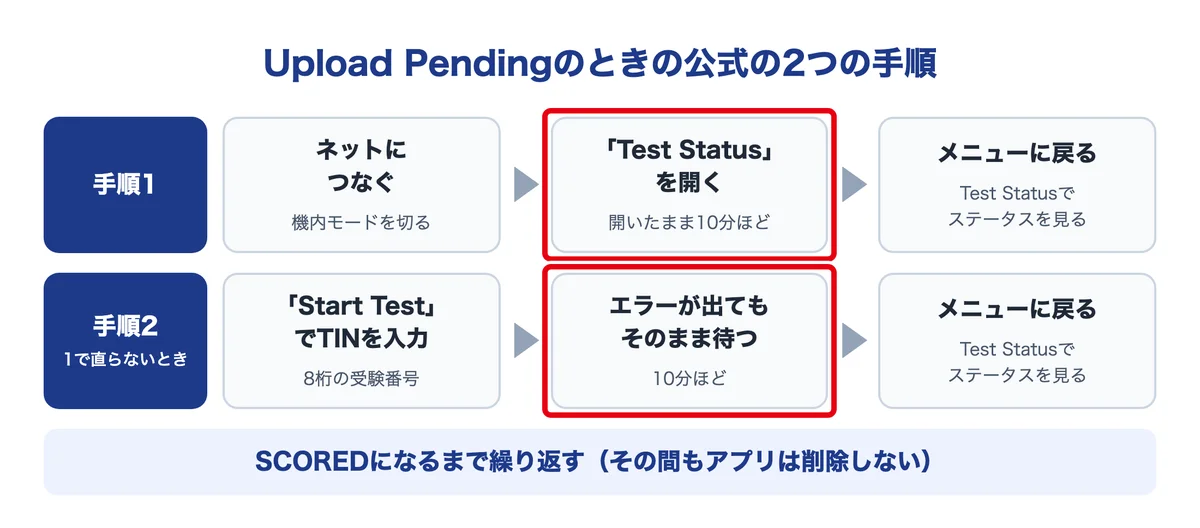
Versantアプリを起動し、インターネットにつながった状態で「Test Status」の画面を開きます。
その画面を開いたまま、10分程度おいておくのが公式の手順です。
メインメニューに戻ってから、もう一度「Test Status」でステータスを確かめてください。
メインメニューの「Start Test」をタップし、受験番号(TIN)を入力します。
エラーメッセージが表示されても、そのまま10分程度待ってください。
メインメニューに戻って、「Test Status」でステータスを確かめましょう。
2つの手順で迷いやすいのは、赤枠の「10分ほど開いたまま待つ」と「エラーが出てもそのまま待つ」ところです。
SCOREDまで繰り返す
どちらの手順も、ステータスがSCOREDに変わるまで何度か試します(Versant公式サイトのよくある質問)。
1回で変わらなくても、すぐにあきらめる必要はありません。
SCOREDになれば採点は終わっているので、「Test Status」でTINを入れるとスコアを確かめられます。
Start Testのエラーは想定内
2つ目の手順では、受験番号を入れたところでエラーメッセージが表示されます。
この手順は、エラーが出る前提で「そのまま一定時間(10分程度)放置」する流れです(出典:Versant公式サイトのよくある質問)。
エラーを見て別の操作を重ねず、10分ほど待ってから「Test Status」に戻るのがポイントです。
Versant Upload Pendingでやってはいけないこと
Upload Pendingで焦っているときほど、取り返しのつかない操作をしがちです。
アプリを削除しない
採点前にアプリを削除すると、回答データがすべて削除され、採点できなくなります(出典:Versant公式サイトのスマホ受験の案内)。
ステータスが「score pending」か「scored」になるまでは、アプリを削除しないでください(出典:Pearsonのサポートページ(After the Test))。
それ以外の状態で削除すると、スコアは保証されないという扱いです。
入れ直しもしない
アプリを削除して入れ直すと、過去に受けたスコアのデータもそのスマホから消えます(Versant公式サイトのスマホ受験の案内)。
Upload Pendingを直すつもりの再インストールが、かえってスコアを失うきっかけになるので注意しましょう。
同じTINで受け直さない
同じTINでテストを再開することはできません(Versant公式サイトのよくある質問)。
オフラインで受けた同じTINのテストが別の端末ですでに採点されていると、最後に始めたテストにスコアが出て、それより前のものはエラーになります(出典:Pearsonのサポートページ(After the Test))。
Upload Pendingのときは、元のスマホで公式の2つの手順を試すのが先です。
Versant Upload Pending以外でスコアが出ない表示
スコアが出ないときの表示は、Upload Pendingだけではありません。
| 表示 | 公式の説明 | 対処 |
|---|---|---|
| Upload Pending | 試験が終了したがスコアが出ないときの表示の1つ | Test Statusで10分程度待つ/Start Testから受験番号を入れて待つ |
| Not Scored(PC) Unscorable(スマホ) | テストは終わっているが採点できなかった状態 | 企業は研修担当者へ・個人は販売元へ。再受験はフォームから |
| This test has already been used | 同じTINでテストを再開できない | フォームから問い合わせ |
| Grading in progress | 公式に説明なし | 公式に記載なし |
Not ScoredとUnscorable
Not Scored(PC受験)とUnscorable(スマホ受験)は、テスト自体は終わっているが採点できなかった状態です(Versant公式サイトのよくある質問)。
採点できない主な原因は、次のとおりです(出典:Versant公式サイトのよくある質問)。
- 沈黙が多いなど、回答の音声が少ない
- ささやくような小さな声や、大きすぎる声で答えている
- 周りの騒音や、音が反響する部屋で受けている
- パソコンのファンやエアコンなど、一定のノイズが大きい場所で受けている
企業で受けた人は研修担当者へ、個人で買った人は販売元へ連絡します(Versant公式サイトのよくある質問)。
再受験を希望するときは、Versantの問い合わせフォームに名前・TIN・受験方法・イヤホンやヘッドセットの使用の有無を書いて問い合わせます。
次に受けるときは、PCやスマホを再起動してから受けましょう。
already usedと出たとき
「This test has already been used. Please enter a different TIN」と出て受験画面に入れないときは、同じTINでは再開できません(Versant公式サイトのよくある質問)。
この場合も、Versantの問い合わせフォームに名前やTINなどの4項目を書いて問い合わせると、Versant事務局が状況を確かめて連絡をくれます。
Grading in progressのとき
Grading in progressは、直訳すると「採点中」です。
ただ、この表示についての説明は公式に記載がありません(versant.jpのよくある質問とPearsonのサポートまで確認)。
採点は最短5分で、回線の速さや混み具合で長くなることがあります(出典:Pearsonのサポートページ(After the Test))。
Versant Upload Pendingが直らないときの問い合わせ先
2つの手順を何度か試してもSCOREDにならないときは、どの立場で受けたかで連絡先が変わります。
企業で受けた人
会社や学校の指示で受けた人は、まず研修担当者(テストの管理者)に伝えましょう。
結果が無いときは、管理画面で提出の状況を確かめ、提出済みなのにスコアが無ければサポートに連絡します(出典:Pearsonの管理者向けサポートページ)。
個人で受けた人
個人で受験番号を買った人の窓口は、買った販売元です(Not Scoredのときと同じ窓口)。
どこで買ったかが分かるように、購入時のメールを手元に用意しておきましょう。
問い合わせで伝えること
受験中のトラブルを問い合わせるときは、次の項目も一緒に伝えます(出典:Versant公式サイトのスマホ受験の案内)。
- TIN(8桁の受験番号)
- トラブルの内容(表示されたエラーメッセージなど)
- 使っているスマホの機種
- OS(AndroidかiOSか)
- ヘッドセットを使ったかどうか
- 受験中のWi-Fiの設定(ONかOFFか)
- 受験中の機内モードの設定(ONかOFFか)
- 受験中の周りの騒音の程度
Upload Pendingという表示の名前も、そのまま書き写して伝えると状況が伝わりやすくなります。
スコアの確認先
SCOREDになったあとのスコアは、アプリの「Test Status」でTINを入れて確かめられます(Versant公式サイトのスマホ受験の案内)。
ブラウザのスコア照会ページで見られるのは、試験の管理者が共有を選んだ場合だけです(Pearsonのサポートページ(Check your score))。
スコアレポートの見方や出るまでの時間は、Versantの結果はいつわかる?の記事で解説しています。↓

Versant Upload Pendingを防ぐ受験前後の準備
Upload Pendingになる原因そのものは、公式に書かれていません。
ただ、回答をアップロードするのに要る条件はPearsonの動作環境のページに載っているので、受ける前にそろえておくと安心です。
Upload Pendingに関わる通信と空き容量
| 場面・項目 | 公式の条件 |
|---|---|
| テストの読み込みと回答の送信 | 3GかWi-Fiの接続(6〜12MB) |
| テストを受けている最中 | 接続は要らない |
| 受験に要る空き容量 | 約29MB |
| テストを先に読み込んでおく場合 | 140MB |
| アプリの大きさ | iOSは約35MB・Androidは約25MB |
| 対応OS | iOS 12.0以降・Android 6以降 |
テストそのものは接続なしで受けられますが、受験前のチェックと、受験後の回答の送信には安定した接続が必要です。
回答の送信は6〜12MBほどなので、電波の弱い場所より、つながりやすいWi-Fiの近くで送るほうが確実です。
Upload Pendingを防ぐ切り替え手順
Versant公式サイトのスマホ受験の案内とPearsonの動作環境を合わせると、通信の切り替えは次の順になります。
Wi-Fiかモバイル通信につないだ状態でアプリを開き、受験前のチェックを済ませます。
機内モードをオン・Wi-Fiをオフにして、電話や通知が来ないようにします。
受験時間は約20分で、この間は接続が要りません。
機内モードをオフにして、Wi-Fiかモバイル通信につなぎ直してください。
アプリのTest Statusでステータスを見て、SCOREDになるのを待ちます。
Upload Pendingを防ぐ受験前のチェック
Versant公式サイトのスマホ受験の案内の事前準備チェックのうち、受験後の送信に関わるものを並べます。
- スマホは十分に充電してある
- Versantアプリからの通知を「許可」にしてある
- Versant以外の起動中のアプリはできるだけ閉じた
- 機内モードとWi-Fiのオン・オフの切り替え方を確かめた
- 受験に十分な時間を取ってある
- TINを別の紙に控えた(結果を見るときに使う)
受験のあとにすぐネットへ戻せるよう、切り替え方を先に試しておくと慌てずに済みます。
Versant Upload Pendingのあと次の受験で点を上げる準備
スコアが出たら、次の受験で目標スコアに近づく準備に移れます。
Versantは自動音声認識で採点するので、答え方しだいで採点されない場合があります(出典:Versant公式サイトのスマホ受験の案内)。
- 英語以外で答えない
- テスト中にメモを取らない
- 小声や発音の誇張をせず、ふつうの声の大きさで自然に答える
- 分からなくてもできるだけ答え、答えが分からなければ「I don't know.」と言う
- スクリーンショットを撮らない(テストが中断して再開できない場合がある)
練習の手段は、アプリの無料のサンプルテスト(採点なし)と、Pearsonの有料の練習テスト(USD $15.00・約20分・37問・採点あり)です(出典:Versant公式サイトのSpeaking and Listeningのページ・PearsonのVersantストア)。
サンプルテストは、アプリを開いて「Sample Test」へ進み、「Sign In」をタップすると始まります。
次の受験でVersantの目標スコアを取りたい人は、受講中にVersantを受けて伸びを測れるスクールを受験回数や料金で比べたVersant対策におすすめのスクールの記事から選べます。↓
Versant Upload Pendingのよくある質問
- Upload Pendingとはどういう意味ですか?
-
直訳すると「アップロード待ち」です。
試験が終わったのにスコアが出ないときの表示の1つで、公式の対処の手順があります(出典:Versant公式サイトのよくある質問)。
- Upload Pendingはどうすれば直りますか?
-
インターネットにつないだ状態で「Test Status」の画面を10分程度開いたままにし、メインメニューに戻ってステータスを確かめます。
直らなければ「Start Test」から受験番号を入れ、エラーが出てもそのまま10分程度待ちます。
SCOREDに変わるまで何度か試してください。
- 待っている間にアプリを削除してもいいですか?
-
削除してはいけません。
採点前にアプリを削除すると、回答データがすべて消えて採点できなくなります。
- Grading in progressと出たらどうすればいいですか?
-
この表示の説明は、versant.jpのよくある質問とPearsonのサポートまで確かめましたが、公式に記載がありません。
採点は最短5分で、回線の速さや混み具合で長くなることがあります(出典:Pearsonのサポート)。
- TINはどこで確かめられますか?
-
TINは、テストを受けた人に届いているメールに書かれています。
結果の確認に必要なので、別紙に控えておきましょう(出典:スマホ受験の案内)。
- 受験中に機内モードにしたせいでUpload Pendingになりますか?
-
受験中の機内モードは公式の指示どおりで、テストの最中は接続が要りません。
受験のあとで機内モードを切ってネットにつなぐと、回答が送られる仕組みです。
- Upload Pendingのまま何日も待っても大丈夫ですか?
-
待つ日数の上限は、versant.jpのよくある質問まで確かめましたが、載っていません。
公式の2つの手順を何度か試しても変わらなければ、研修担当者か販売元に問い合わせてください。
Versantがどんなテストかを確かめたい人は、Versantとは?の記事もどうぞ。↓

まとめ|Versant Upload Pendingは公式の2つの手順で待つ
- Upload Pendingは試験が終わったのにスコアが出ないときの表示の1つ
- 受験中は機内モードなので、終わったらインターネットにつなぐ
- Test Statusの画面で10分程度待つ→だめならStart Testから受験番号を入れて10分程度待つ
- SCOREDに変わるまで何度か繰り返す
- 採点前にアプリを削除・入れ直ししない
- 直らなければ企業は研修担当者、個人は販売元へ。TINなどの項目を添える
まずは機内モードを切って、「Test Status」の画面で10分待つところから始めてみてください。
スコアが出たら、次の受験で目標スコアを最短で取りたい人は、受験回数や料金で比べたVersant対策におすすめのスクールの記事から、自分に合う1校を選べます。↓
\60分の無料体験は最短当日/
入会後30日以内なら全額返金の保証つき
- 試験が終了したが、スコアが出ない(Versant公式サイト・ピアソンと日本経済新聞社が運営)
- スマホアプリ受験(Versant公式サイト・ピアソンと日本経済新聞社が運営)
- Speaking and Listeningのテスト内容・受験料(Versant公式サイト・ピアソンと日本経済新聞社が運営)
- Versant お問い合わせフォーム(日本経済新聞社)
- After the Test(Pearson公式サイト)
- Versant by Pearson – System Requirements(Pearson公式サイト)
- Check your score(Pearson公式サイト)
- Why is there no test result?(Pearson公式サイト)
- Versant English Speaking and Listening Practice Test(Pearson公式サイト)










役立つサイトにするので気軽に感想や口コミの投稿をお願いします!