

 えいごろう
えいごろうVersantのイヤホンって必要?イヤホンなしで受けられるの?
ヘッドセットを買うべきか、iPadで受けられるかも知りたい!
Versantのイヤホンは、スマホアプリで受けるなら無くても受けられます。
パソコンで話すテストを受けるなら、マイク付きのヘッドセットを用意するのが公式の前提です。
iPadは、ウェブ受験もアプリ受験も公式の対応機種に入っていません。
実際にVersantを3回受けた筆者が、versant.jpの受験案内とPearsonの動作環境・受験者向けガイドを確かめてまとめました。

この記事を書いた人|高正熊生(たかまさくまお)(TOEIC920・英検準1級)
英語サービス選びの専門家|英語サービス60社以上を体験/取材
この記事を読めば、受験の前に何を買って何を確かめればよいかが分かるので、ぜひ最後まで読んでみてください。
イヤホンを整えたVersantで目標スコアを最速で取りたい人は、Versant対策におすすめのスクールを比べた記事も参考にしてください。↓

この記事を書いた人|高正熊生(たかまさくまお)(TOEIC920・英検準1級)
英語サービス選びの専門家|英語サービス60社以上を体験/取材
Versantはイヤホンなしで受けられる?受験方法別の答え
Versantのイヤホン・ヘッドセットが要るかどうかは、受験方法とテストの種類で決まります。
| 受験方法 | 受けられるテスト | イヤホン・ヘッドセット |
|---|---|---|
| スマホアプリ | Speaking and Listening | なしで受けられる(使うのは任意) |
| ウェブブラウザ | Speaking and Listening・Writing・Placement | 話すテストはマイク付きヘッドセットが前提 |
| ソフトウェア(CDT Client) | Writing・Placement | Placementはマイク付きヘッドセットが前提 |
Pearsonの動作環境では、スマホアプリのヘッドセットは任意(Optional)です。
パソコンの受験では、versant.jpの注意点が「ヘッドセットのマイクが口元から離れないように」という形で、ヘッドセットを使う前提になっています。
Writing Testは話す問題が無いので、マイクは要らず、スピーカーかヘッドホンがあれば受けられます。
Versantのスマホ受験はイヤホンなしが基本
スマホアプリで受けるときは、スマホ本体のマイクとスピーカーだけで受けられます。
イヤホン・ヘッドセットなしが最良
Pearsonの動作環境のページでは、アプリ受験の録音の質が一番よいのはヘッドセットを使わない通話モードです。
次によいのが、ヘッドセットを使わないスピーカーモードです。
イヤホンを買い足さなくても、公式の推奨どおりに受けられます。
内蔵マイクなら平置き
スマホの内蔵マイクで受けるときは、スマホを机に平らに置いて受けるのが公式の推奨です。
口とマイクの距離や、スマホの向きを一定に保つためです。
手に持って受けるのは、誤操作のおそれがあるので推奨されていません。
受験前に切る設定
Versant公式のスマホアプリ受験のページの受験前チェックには、音に関わる項目が並んでいます。
- スマホのカバーを外す
- Bluetoothの設定をオフにする
- スピーカーフォンの設定をオフにする
- 機内モードをオン・Wi-Fiをオフにして、電話や通知を止める
- 周りの電子機器の電源を切る(ノイズで採点できなくなる場合がある)
- 音が響きやすい小さな部屋を避ける
イヤホンなしで受けるスマホの条件
イヤホンを使わずにスマホだけで受けるときは、スマホ本体が次の条件を満たしているかを先に確かめます(出典:Pearsonの動作環境のページ)。
| 項目 | 公式の条件 |
|---|---|
| OS | iOS 12.0以降・Android 6以降 |
| 画面の大きさ | 4.5インチ以上(監督つきのテストは5インチ以上を推奨) |
| アプリの大きさ | iOSは約35MB・Androidは約25MB |
| 受験に要る空き容量 | 約29MB |
| 通信 | テストの読み込みと回答の送信で6〜12MB |
画面が小さいスマホだと、問題の指示が読みにくくなります。
アプリ受験は、テストの最中はネット接続が要らない仕組みです(Pearsonの動作環境のページ)。
受験前のチェックと、受験後に回答を送るときだけネット接続が必要になります。
VersantのPC受験のイヤホンはマイク付きヘッドセットが前提
パソコンで話すテストを受けるなら、マイク付きのヘッドセットを用意しておくのが確実です。
話すテストはイヤホンよりヘッドセット
Speaking and Listeningの受験には、マイクブーム付きのヘッドセットが必要です(出典:Pearsonの受験者向けガイド(Speaking and Listening))。
マイクブームは、口元までのびるマイクの棒のことです。
Placement Testでも、マイクブーム付きのヘッドホンが必要です(出典:Pearsonの受験者向けガイド(Placement))。
versant.jpの注意点でも、Speaking TestとPlacement Testはヘッドセットのマイクを口元から離さないことが求められます。
内蔵マイクの扱い
Pearsonの動作環境のページでは、ヘッドセットの代わりにパソコン内蔵のマイクとスピーカーも使える機材として並んでいます。
どちらを使っても、受験の前にスピーカーとマイクのチェックで確かめる仕組みです。
一方で、versant.jpは受験中のトラブルの問い合わせで、ノートパソコンの内蔵マイクを使ったか・無効にしていたかを聞いています。
ヘッドセットをつないだら、パソコンの入力がヘッドセットのマイクに切り替わっているかを必ずチェックで確かめてください。
Writingはスピーカー可
Writing Testのガイドでは、必要なものはパソコンにつないだスピーカーかヘッドホンです。
答えはキーボードで打つので、マイクは使いません。
ディクテーションで音声を聞くので、音が聞こえる状態にしておく必要があります。
パソコンの動作環境
| 受験方法 | パソコンのOS | ブラウザ |
|---|---|---|
| ウェブブラウザ | Windows・Mac | Chrome・Firefox・Edge・Safariの最新版 |
| ソフトウェア(CDT Client) | Windowsのみ | 不要(専用ソフトを入れる) |
どちらの受け方も、回線は2Mbps以上が必要で、ウェブ受験の画面は1366×768以上が対象です。
サウンドカードと音声ドライバーは、録音と再生の両方に対応している必要があります。
ソフトウェア受験の専用ソフトはCDT Clientで、versant.jpのソフトウェア受験のページからダウンロードします(約36MB)。
ブラウザ受験で「マイクの使用を許可しますか」と聞かれたら、「許可」を選びます。
Versantで使うイヤホン・ヘッドセットの条件
Versantで求められる機材の条件は、大きく分けるとマイクの位置と音質です。
| 公式が示す条件 | どこに書いてあるか |
|---|---|
| マイクが口元から離れない形 | versant.jpの受験時の注意点(Speaking・Placement) |
| マイクブーム付き | Pearsonの受験者向けガイド(S&L・Placement) |
| 接続が正しくされている | Pearsonの受験者向けガイド(S&L) |
| 音質が悪くない | versant.jpのよくある質問(採点不可の原因) |
イヤホンの接続方式の指定
USB・ピンジャック・ワイヤレスといった接続方式ごとの可否は、公式に記載なしです。
versant.jpの問い合わせの項目には、ヘッドセットの種類として「使用していない・USB接続・ピンジャック接続・スマートフォン用マイク付イヤホン」が並んでいます。
ワイヤレスイヤホン
スマホ受験では、受験前チェックにBluetoothの設定をオフにする項目があります。
AirPodsなどのBluetoothイヤホンは、つながらない状態で受けることになります。
パソコン受験でのワイヤレスイヤホンの可否は、公式に記載なしです。
迷ったら、マイクの位置が決まる有線のヘッドセットを選ぶと公式の条件にそのまま当てはまります。
おすすめのイヤホンの機種
特定のメーカーや機種は、公式に推奨されていません。
条件の表に当てはまるものなら、手持ちのヘッドセットで受けてかまいません。
VersantはiPadの受験に対応していない
iPadは、Versantのどの受験方法でも公式の対応機種に入っていません。
| 受験方法 | iPad・タブレット | 根拠 |
|---|---|---|
| ウェブブラウザ | 対応していない | Pearsonの動作環境「タブレットとスマホは非対応」 |
| スマホアプリ | iPad向けの対応表示なし | App Storeの表示「iPhoneのみ対応」 |
| ソフトウェア | 対応していない | 対応OSはWindowsのみ |
App Storeの互換性の欄に並んでいるのは、iPhone・iPod touch・Apple Visionです。
手元にパソコンが無ければ、iPhoneかAndroidのスマホで受けてください。
アプリの対応OSは、iOS 12.1以降(App Store)とAndroid 6以降(Pearson)です。
Versantのイヤホンのマイクテストのやり方
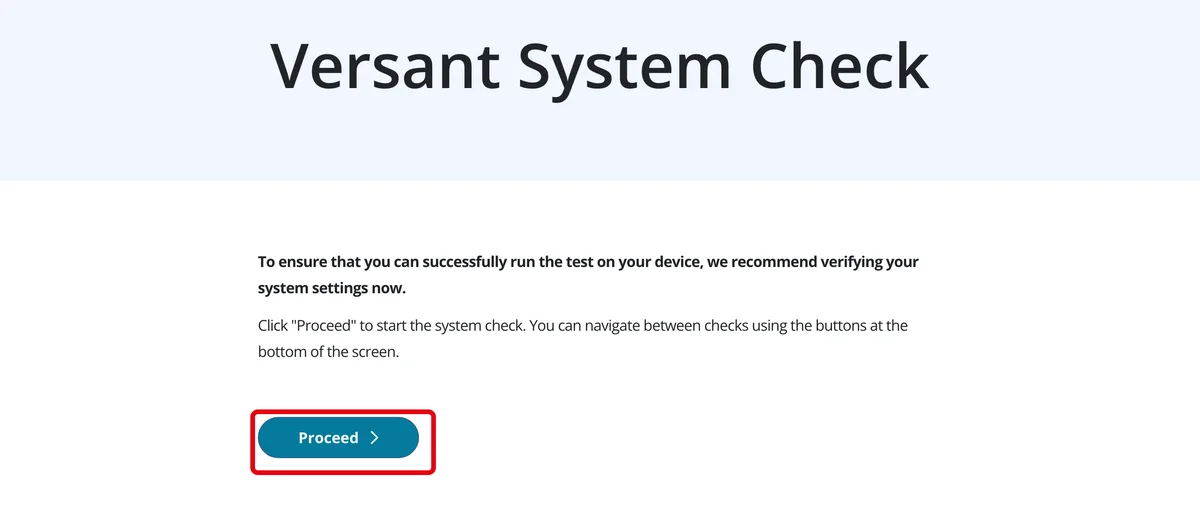
パソコンで受けるなら、受験の前にVersantのシステムチェックサイトで機材を確かめられます。
チェックは、問題が無ければ通常1分以内に終わります(versant.jp)。
ブラウザの設定とインターネットの接続が自動でチェックされます。
問題が無ければ「Success!」と出ます。
テスト音声を流し、右上のバーで音量を合わせて「Proceed」を押します。
マイクの使用を許可したら、マイクに向かって「One, Two, Three, Four…」と声に出します。
Success!が出れば合格です。
音を立てずに待つと、部屋の雑音がチェックされます。
Writing用のチェックは、マイクを使わないのでヘッドフォンの音量までで終わります。
マイクのエラー表示
| 表示されるメッセージ | 意味 |
|---|---|
| We couldn't hear you clearly enough! | マイクの音量が小さすぎる |
| Your microphone level can cause problems in the test. | マイクの音量がやや小さいか、やや大きい |
| Your audio is too sensitive. | マイクの音量が大きすぎる |
2つ目のメッセージは先に進めますが、音量のせいで採点不可になる場合があるので、Success!が出るまで合わせ直します。
ノイズのエラー表示
ノイズのチェックで赤色の画面が出たら、先に進めません。
黄色の画面は先に進めますが、ノイズで採点不可になる場合があります。
どちらの色でも、静かな場所へ移ってチェックし直します(出典:Versant公式 システムチェックガイド)。
マイクチェックに受かっても、テスト中に声が小さかったり不明瞭だったりすると、採点できない場合があります。
Versantでイヤホンや機材が原因の採点不可を防ぐ
機材の準備が合っていないと、テストが終わってもスコアが出ない「採点不可」になることがあります。
採点不可になる原因のうち、機材と環境に関わるものは次のとおりです(出典:Versant公式のよくある質問)。
- ヘッドセットの接続の問題などで、回答が集音されていない(ウェブ・ソフトウェア受験)
- マイクの設定の問題・ヘッドセットの音質が悪い(ウェブ・ソフトウェア受験)
- システム要件を満たしていない環境で受けている(ウェブ・ソフトウェア受験)
- 電子的なノイズ音・周りの電子機器による雑音
- パソコンのファンやエアコンなど、続く雑音が大きい場所
- 周りの騒音や、音が響く部屋
採点不可で再受験を問い合わせるときは、イヤホン・ヘッドセットを使ったかどうか(使ったなら具体的に何か)を書く決まりです。
次に受けるときは、パソコンかスマホを再起動してから受けます(出典:Versant公式のよくある質問)。
ウェブブラウザ受験なら、マイクの設定エラーなどで途中で切れても、最初に始めてから24時間以内は再開できます。
スコアが出たあとの確かめ方は、Versantの結果はいつわかる?の記事にまとめています。↓

Versantのイヤホンを整えたあとの練習
イヤホンやヘッドセットを整えると、声が正しく録れる状態になります。
そこから先の点を決めるのは、話す力と聞く力です。
イヤホンで録音するときの話し方
話した答えはすべて録音されて採点されるので、録音をはっきりさせるための注意は次のとおりです(出典:Pearsonの受験者向けガイド(Speaking and Listening))。
- 雑音の無い静かな部屋で受ける(大きなファンやエアコンの音も邪魔になる)
- ヘッドセットを正しくつなぐ(雑音や機械のトラブルを防ぐ)
- ふつうの声の大きさで、はっきり話す(叫ばない・ささやかない)
- ふつうの速さで話す(急がない・ゆっくりすぎない)
- 知らない単語も発音してみる(ただし言い直さない)
- 文の区切りの記号を、話すときの間の手がかりにする
答えは1回しか録れず、録り直しはできません。
本番と同じイヤホンで練習する
公式の練習の手段は、無料のサンプルテストと有料の練習テストの2つです(出典:Versant公式サイトのSpeaking and Listeningのページ・PearsonのVersantストア)。
| 練習の手段 | 料金 | 中身 | 採点 |
|---|---|---|---|
| サンプルテスト(Versantアプリ) | 無料 | 本番の短縮版 | なし |
| 練習テスト(Pearson) | USD $15.00 | 約20分・37問・本番と同じ6セクション | あり(10〜90点) |
アプリを開いて「Sample Test」へ進み、「Sign In」をタップすると始まります。
本番で使うイヤホン・ヘッドセットをつけたまま練習すると、音量やマイクの位置の癖も一緒に確かめられます。
サンプルテストは採点されないので、点の目安まで知りたい人は有料の練習テストが向いています。
本番と同じイヤホンで練習しても目標スコアに届かない人は、受講中にVersantを受けて伸びを測れるスクールを受験回数や料金で比べたVersant対策におすすめのスクールの記事から選べます。↓
Versantのイヤホンについてよくある質問
- Versantはイヤホンなしで受けられますか?
-
スマホアプリで受けるなら、イヤホンなしで受けられます。
アプリで一番よい音質になるのは、ヘッドセットなしの通話モードです(出典:Pearsonの動作環境)。
- パソコンで受けるときにヘッドセットは必要ですか?
-
話すテスト(Speaking and Listening・Placement)なら、マイク付きのヘッドセットを用意するのが公式の前提です。
Writing Testはスピーカーかヘッドホンがあれば受けられます。
- AirPodsなどのワイヤレスイヤホンは使えますか?
-
スマホ受験は受験前にBluetoothの設定をオフにして受けるので、ワイヤレスイヤホンは使いません(出典:Versant公式のスマホアプリ受験のページ)。
パソコン受験での可否は、ウェブブラウザ受験・ソフトウェア受験のページ、Pearsonの動作環境と受験者向けガイドまで確かめましたが、どこにも書かれていません。
迷ったら有線のヘッドセットか内蔵マイクで受け、受験前にVersantのシステムチェックサイトで音を確かめておくと安心です。
- iPadでVersantを受けられますか?
-
iPadは公式の対応機種に入っていません。
ウェブ受験はタブレット非対応で、アプリはApp Storeで「iPhoneのみ対応」と表示されています。
- パソコンの内蔵マイクで受けてもいいですか?
-
Pearsonの動作環境では、内蔵マイクとスピーカーも使える機材に入っています。
ただし公式の受験ガイドはマイクブーム付きのヘッドセットを必要なものに挙げているので、ヘッドセットのほうが確実です。
- マイクテストはどこでできますか?
-
パソコン受験なら、Versantのシステムチェックサイト(versantcheck.com)でヘッドフォンの音量・マイクの音量・周りのノイズを確かめられます。
問題が無ければ通常1分以内に終わります。
- スマホ用のマイク付きイヤホンで受けてもいいですか?
-
スマホ受験なら、イヤホンを使うかどうかは任意です。
Pearsonの動作環境では、録音の質が一番よいのはイヤホンを使わない通話モードです。
- Versantのイヤホンの音量はどこで合わせますか?
-
パソコン受験なら、システムチェックサイトでテスト音声を流しながら合わせます。
マイクの音量も同じ流れで確かめられます。
まとめ|Versantはスマホならイヤホンなしで受けられる
- スマホアプリ受験はイヤホンなしで受けられる(ヘッドセットなしの通話モードが最良)
- 内蔵マイクで受けるならスマホは平置き・Bluetoothとスピーカーフォンはオフ
- パソコンで話すテストを受けるならマイク付きヘッドセットが公式の前提
- Writing Testはスピーカーかヘッドホンで受けられる
- iPadは公式の対応機種に入っていない
- 受験前にシステムチェックでマイクとノイズを確かめる
まずは自分の受ける方法を決めて、その方法に合った機材を1つだけ用意するところから始めてください。
イヤホンを整えたら、Versantの目標スコアを最短で取りたい人は、受験回数や料金で比べたVersant対策におすすめのスクールの記事から、自分に合う1校を選べます。↓
\60分の無料体験は最短当日/
入会後30日以内なら全額返金の保証つき
Versantがどんなテストかは、Versantとは?の記事で確かめられます。↓

- ウェブブラウザ受験(Versant公式サイト・ピアソンと日本経済新聞社が運営)
- ソフトウェア受験(Versant公式サイト・ピアソンと日本経済新聞社が運営)
- スマホアプリ受験(Versant公式サイト・ピアソンと日本経済新聞社が運営)
- Speaking and Listeningのテスト内容・受験料(Versant公式サイト・ピアソンと日本経済新聞社が運営)
- よくある質問(法人向け)(Versant公式サイト・ピアソンと日本経済新聞社が運営)
- Versant by Pearson – System Requirements(Pearson公式サイト)
- English Speaking and Listening Test Official Guide for Test-Takers(Pearson公式サイト)
- Versant English Speaking and Listening Practice Test(Pearson公式サイト)
- Versant System Check(Pearson公式サイト)
- Versant(App Store)(App Store・Pearson Education提供)










役立つサイトにするので気軽に感想や口コミの投稿をお願いします!